
图吧工具箱不是单一检测程序,而是按硬件类型整理的工具集合。正确用法不是把所有程序都运行一遍,而是先明确任务,再选择对应工具读取信息或执行测试。
01 / PREPARE
下载与解压:先保证文件完整
进入图吧工具箱下载页,从迅雷、百度或夸克网盘任选一个渠道。下载完成后核对页面展示的版本号和文件大小,再将压缩包完整解压到固定目录。
- 选择非系统盘目录例如
D:\Tools\TubaToolbox,路径尽量简短,避免放在临时下载目录。 - 完整解压整个压缩包不要在压缩软件的预览窗口里直接启动,也不要只拖出其中一个 EXE 文件。
- 保留原有目录结构启动器需要按相对路径调用各分类中的工具,随意移动子目录可能导致启动失败。
02 / FIRST RUN
第一次启动:确认权限与界面
右键主程序并选择“以管理员身份运行”。部分 CPU 传感器、硬盘 SMART 和主板底层信息需要管理员权限;缺少权限时,工具可能正常打开,但温度、电压或健康信息并不完整。
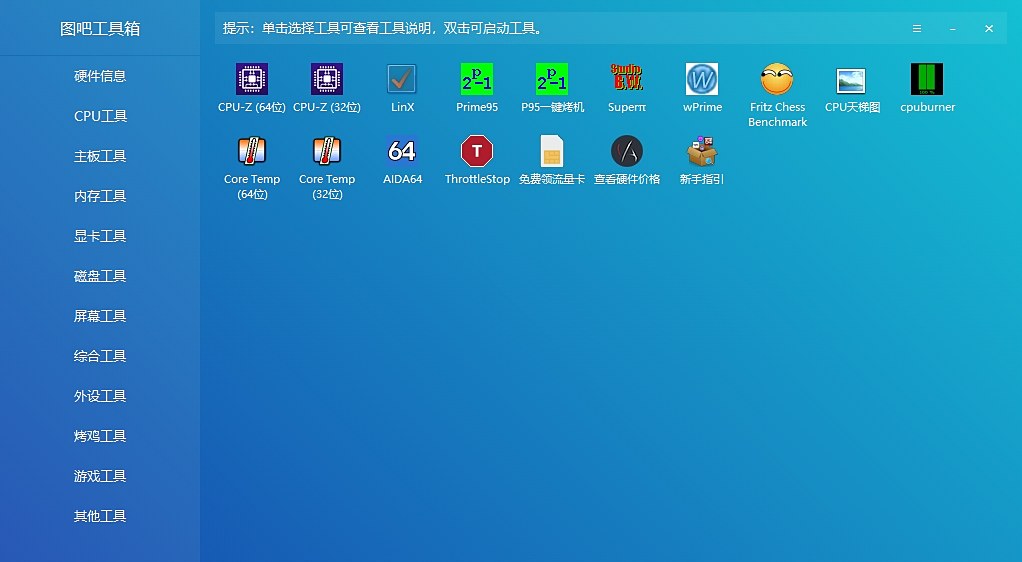
首次使用建议先创建系统还原点。信息读取和跑分通常不修改系统;涉及驱动、磁盘写入或启动盘制作的工具,需要先确认操作目标。
03 / WORKFLOW
硬件检测顺序:从识别到验证
新机验收或二手电脑检测时,建议按“型号识别 → 健康状态 → 温度监控 → 性能验证”的顺序进行。这样出现异常时,更容易判断是信息读取问题、散热问题还是硬件稳定性问题。
| 检测目标 | 建议工具 | 重点查看 |
|---|---|---|
| 整机与主板 | AIDA64、HWiNFO | 型号、BIOS、传感器是否完整 |
| CPU | CPU-Z、Core Temp | 核心数、频率、温度与降频 |
| 显卡 | GPU-Z、FurMark | 核心型号、显存、负载温度 |
| 内存 | AIDA64、内存测试工具 | 容量、通道、频率与错误 |
| 硬盘 | CrystalDiskInfo | 健康状态、通电时间与异常项 |
| 屏幕 | 坏点与色彩测试 | 坏点、亮点、漏光与色彩过渡 |
04 / STRESS TEST
跑分与烤机:一次只验证一个变量
跑分用于比较性能是否处于合理区间,烤机用于观察持续负载下的温度、频率和稳定性。测试前关闭不必要的后台程序,并记录室温、散热模式和电源模式,避免把环境差异误判为硬件故障。
持续看温度
不要只看最高分数。温度快速攀升、频率持续下降或风扇异常,往往比单次分数更有价值。
记录频率变化
观察满载后频率能否稳定,结合功耗和温度判断是否出现过热或功耗限制。
异常立即停止
出现花屏、死机、错误计数、异味或异常噪声时停止测试,不要用延长烤机掩盖问题。
分项目测试
先单独测试 CPU、显卡和内存,再做整机负载,便于定位不稳定来自哪个部件。
05 / FAQ
常见问题
图吧工具箱解压后打不开怎么办?
确认文件已经完整解压,并从固定目录启动。不要在压缩软件中直接运行,也不要单独移动主程序或子工具。随后检查 Windows 是否给出了明确的文件缺失或权限提示。
为什么建议管理员身份运行?
部分传感器、硬盘 SMART 和底层硬件信息需要管理员权限读取。权限不足时程序可能仍会启动,但检测数据可能缺失。
安全软件提示风险应该怎么处理?
先核对下载渠道、版本号和文件大小,再使用安全软件复查整个压缩包。底层硬件工具可能包含驱动组件,但不应仅凭这一点忽略具体告警。
烤机需要运行多久?
快速验机可先观察 10 至 15 分钟;稳定性验证通常需要更长时间。测试期间持续观察温度、频率和错误提示,出现异常立即停止。